عرب نت | Ar4bnet
تسجيل الدخول
تثبيت لينكس والتعامل مع النظام لأول مرة
TUTORIAL السيرفرات و الاستضافه

تثبيت لينكس والتعامل مع النظام لأول مرة

في هذا الدرس ستتعلم كيفية تثبيت نظام لينكس باستخدام VirtualBox خطوة بخطوة، بالإضافة إلى أول تعامل مع النظام والتعرف على الواجهة وسطر الأوامر.

📅 2026-03-24 14:32 👁️ 165 مشاهدة 🧠 متوسط ⏱️ 2 دقيقة قراءة
إعلان

الهدف من الدرس

بنهاية هذا الدرس ستكون قادرًا على:

  •  تثبيت Linux على جهازك بدون التأثير على النظام الأساسي 
  •  استخدام برنامج VirtualBox
  •  تشغيل Linux لأول مرة 
  •  التعرف على الواجهة الأساسية 
  •  تنفيذ أول أوامر في Terminal 

أولًا: لماذا نستخدم Virtual Machine؟

بدل ما تثبت Linux مباشرة على جهازك، نستخدم برنامج Virtual Machine لأنه:

  •  آمن (مش هيأثر على Windows) 
  •  سهل التجربة والتعديل 
  •  مناسب للمبتدئين 

أشهر برنامج:

إعلان

  • VirtualBox

ثانيًا: تحميل الأدوات المطلوبة

1. تحميل VirtualBox

قم بتحميله من الموقع الرسمي وتثبيته بشكل طبيعي

2. تحميل نظام Linux

نستخدم توزيعة:

  • Ubuntu

قم بتحميل نسخة ISO من الموقع الرسمي

ثالثًا: إنشاء Virtual Machine

بعد تثبيت VirtualBox:

  1.  افتح البرنامج 
  2.  اضغط على "New" 
  3.  اختر اسم الجهاز (مثلاً: Ubuntu) 
  4.  النوع: Linux 
  5.  النسخة: Ubuntu (64-bit) 

تحديد الموارد:

  •  RAM: على الأقل 2GB (يفضل 4GB) 
  •  CPU: 2 Core لو متاح 
  •  Storage: 20GB على الأقل 

رابعًا: تشغيل وتثبيت Linux

  1.  اضغط Start 
  2.  اختار ملف الـ ISO 
  3.  هيبدأ النظام يشتغل 

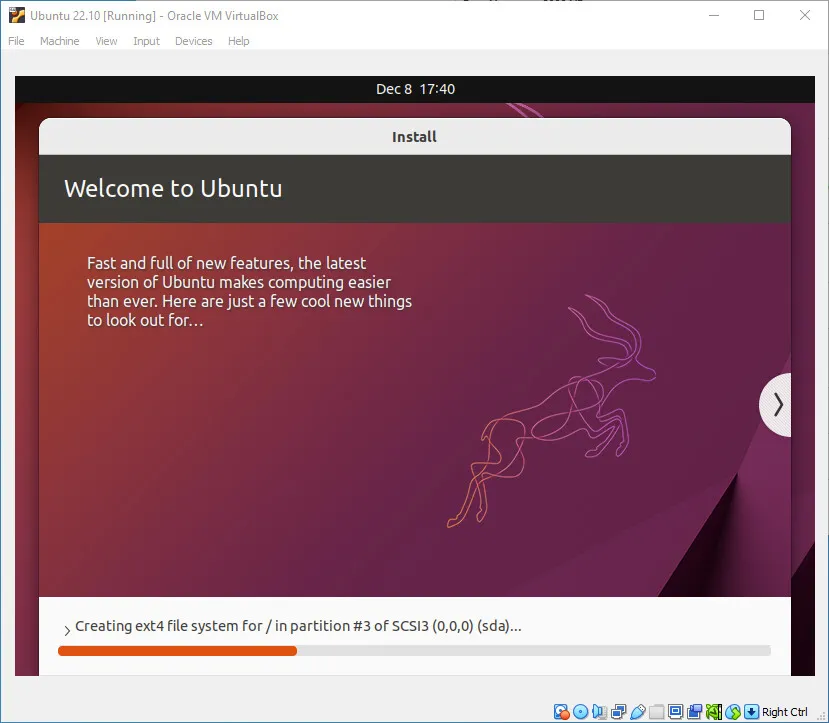
هتظهر لك شاشة تثبيت Ubuntu:

الخطوات الأساسية:

  •  اختيار اللغة 
  •  اختيار "Install Ubuntu" 
  •  اختيار الكيبورد 
  •  اختيار "Normal Installation" 
  •  اختيار "Erase disk" (داخل الـ VM فقط) 
  •  إنشاء مستخدم وكلمة مرور 

ثم:

  •  انتظر حتى ينتهي التثبيت 
  •  أعد تشغيل الجهاز 

خامسًا: أول تشغيل للنظام

بعد التثبيت:

  •  سجل الدخول باستخدام اليوزر اللي أنشأته 
  •  هتدخل على واجهة Ubuntu 

سادسًا: التعرف على واجهة النظام

ستلاحظ:

  •  شريط جانبي للتطبيقات 
  •  قائمة البرامج 
  •  مدير الملفات 
  •  الإعدادات 

لكن الأهم في Linux هو:

Terminal

سابعًا: فتح Terminal

يمكنك فتحه عن طريق:

  •  البحث عن "Terminal"
     أو باستخدام الاختصار: 
Ctrl + Alt + T

ثامنًا: أول أوامر في Linux

1. معرفة مكانك الحالي

pwd

2. عرض الملفات

ls

3. الانتقال بين المجلدات

cd

مثال:

cd Desktop

4. عرض معلومات النظام

uname -a

5. تحديث النظام

sudo apt update

تاسعًا: ملاحظات مهمة

  •  أي أمر يبدأ بـ sudo يحتاج كلمة المرور 
  •  Linux حساس لحالة الأحرف (case sensitive) 
  •  التعلم الحقيقي يبدأ من Terminal 

عاشرًا: مشاكل شائعة

1. بطء النظام

  •  زود RAM في VirtualBox 

2. الشاشة صغيرة

  •  ثبت Guest Additions من VirtualBox 

الخلاصة

  •  تم تثبيت Linux بنجاح باستخدام VirtualBox 
  •  تعرفت على الواجهة الأساسية 
  •  بدأت استخدام Terminal 
  •  نفذت أول أوامر في النظام 

الواجب

  1.  قم بتثبيت Ubuntu على VirtualBox 
  2.  افتح Terminal وجرب الأوامر التالية: 
    •  pwd 
    •  ls 
    •  cd 
  1.  التقط Screenshot للنظام بعد التثبيت 


إعلان

🎯 اختبر معلوماتك

اختبار أساسيات تثبيت لينكس والتعامل مع النظام

🏆 50 نقطة مكافأة 5 سؤال 70% للنجاح
ابدأ الاختبار ←

مواضيع تهمك

عرض كل الدروس
الدرس الأول: مقدمة شاملة عن نظام لينكس (Linux)
🧠 مبتدئ
درس RedViruS
24 مارس 2026 130

الدرس الأول: مقدمة شاملة عن نظام لينكس (Linux)

اكتشف الفلسفة الحقيقية لنظام Linux وكسر حاجز الخوف من الشاشة السوداء. في هذا الدرس، سنقوم...

الدرس الثامن: إدارة شهادات الـ SSL وتأمين المواقع (Let's Encrypt & HSTS)
🧠 متقدم
درس
25 مايو 2026 286

الدرس الثامن: إدارة شهادات الـ SSL وتأمين المواقع (Let's Encrypt & HSTS)

لا يكفي تركيب SSL، بل يجب تفعيل HSTS و OCSP Stapling. سنتعلم كيفية تأمين لوحة Plesk نفسها،...

الدرس السابع: إعداد وتأمين خوادم البريد الإلكتروني (Mail Server Mastery)
🧠 متقدم
درس
25 مايو 2026 297

الدرس السابع: إعداد وتأمين خوادم البريد الإلكتروني (Mail Server Mastery)

بريدك الإلكتروني دائماً في الـ Spam؟ في هذا الدرس سنتعلم إعداد Postfix و Dovecot، وتكوين س...

الدرس العاشر: النسخ الاحتياطي السحابي والانتقال الآلي (Migration & Backups)
🧠 متقدم
درس
25 مايو 2026 576

الدرس العاشر: النسخ الاحتياطي السحابي والانتقال الآلي (Migration & Backups)

النسخ الاحتياطي هو الملاذ الأخير. سنتعلم كيفية ربط Plesk بالسحابة (Google Drive/S3)، وكيفي...

الدرس التاسع: أمان السيرفر و Fail2Ban وجدار حماية Plesk المدمج
🧠 متقدم
درس
25 مايو 2026 281

الدرس التاسع: أمان السيرفر و Fail2Ban وجدار حماية Plesk المدمج

كيف تجعل سيرفرك قلعة لا تُخترق؟ شرح مفصل لاستخدام Plesk Firewall لإغلاق المنافذ، تكوين Fai...

الدرس السادس: أسرار إدارة خوادم الويب (Apache & Nginx) عبر Plesk
🧠 متقدم
درس
25 مايو 2026 521

الدرس السادس: أسرار إدارة خوادم الويب (Apache & Nginx) عبر Plesk

الغوص العميق في محركات الويب. كيف يعمل Nginx كبروكسي عكسي أمام Apache في Plesk؟ وكيف نكتب...

💬 التعليقات

0 تعليقات

لتتمكن من كتابة تعليق، يجب تسجيل الدخول. تسجيل الدخول
لا توجد تعليقات حتى الآن. كن أول من يكتب تعليقًا.
📑 محتويات المقال